
মোঃ আব্দুল করিম
সহকারী শিক্ষক
১৩ জানুয়ারি, ২০২৫ ১১:৩১ পূর্বাহ্ণ
সহকারী শিক্ষক
এখন আমরা জানব ফটোশপ এর প্রত্যেকটি টুলস এর সম্পর্কে; জানব সেগুলো দিয়ে কি কি করে। অবশ্যই আপনি নিজে নিজে সকল টুলস ব্যবহার করে সেগুলো সম্পর্কে নিজে থেকে ধারনা নেয়া শুরু করবেন।মূলত টুলবার সম্পর্কে জানলেই আপনি ফটোশপ এর বেসিক টা আয়ত্ত করতে পারবেন। তাই আমরা সংক্ষেপে ফটোশপ এর টুলবার সম্পর্কে ধারনা নেব।
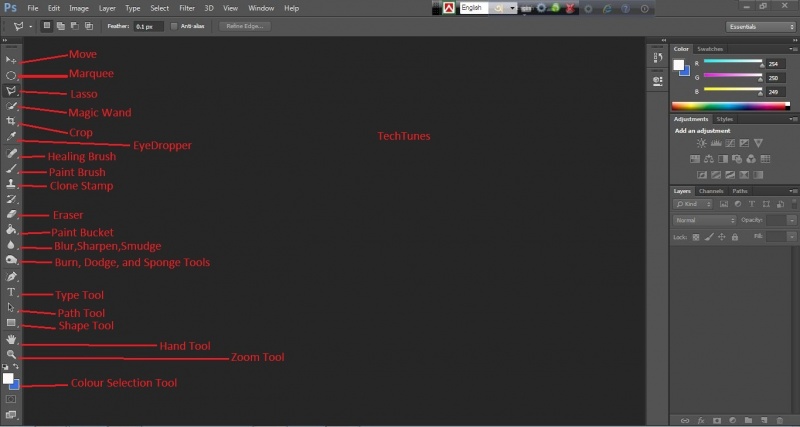 সকল টুলস
সিলেকশন টুলগুলোর ভেতর এই মার্কিটুল ব্যবহার করে বৃত্তাকার এবং চতুর্ভূজ আকারের সিলেকশন এবং অবজেক্ট তৈরি করার কাজ করা যায়। Shift বোতাম চেপে আয়তাকার মার্কি টুল ড্র্যাগ করলে নিখুত বর্গাকার সিলেকশন পাওয়া যায়। তেমনইভাবে এলিপটিকাল (বৃত্তাকার) মার্কি টুল ড্র্যাগ করলে নিখুত বৃত্তাকার সিলেকশন পাওয়া যায়।
এই টুলস ব্যবহার করে ফটোশপ ক্যানভাস এর যেকোনো ছবিতে Layer এবং অঙ্কিত সিলেকশন কে ইচ্ছামতো যেকোনো জায়গায় সরনাো যাবে। মার্কি টুলের মাধ্যমে সিলেক্ট করা বিভিন্ন আকৃতির সিলেকশন এই মুভ টুল এর মাধ্যমে মুভিং বা যেকোন স্হানে সরানো যায়।
ল্যাসো টুল সাধারনত দুই ধরনের। একটি হল : মুক্তহাত আরেকটি পলিগোনাল ল্যাসো টুল। ফর্ী ফর্ম বা মুক্ত হাতে ক্যানভাসে ইচ্ছামত অবজেক্ট এর চারপাশ দিয়ে লেয়ার সিলেক্ট করার জন্য এটি ব্যবহার করা হয়। মাউস দিয়ে ধরে ড্র্যাগ করে করে অবজেক্ট সিলেক্ট করা হয়। ড্র্যাগ এর সময় ক্লিক অবস্হা থেকে মাউস ছেড়ে দিলে ঐ অবস্হান থেকে শুরুর ক্লিকের অবস্হানের সাথে রেখা তৈরি হয়ে একটি বদ্ধ সিলেকশন তৈরি হবে।একই পদ্ধতিতে পলিগনাল ল্যাসো টুল এর মাধ্যমে অবজেক্ট না ছবির ক্যানভাস সিলেক্ট করা হয় এক পয়েন্ট হতে অন্য পয়েন্টে প্রয়োজন অনুসারে রেখা টেনে। এভাবে ক্যানভাস এর চারিদিকে রেখা টেনে আবার শুরু রেখার আরম্ভ বিন্দুতে শেষ রেখা মিলিত করে দিলেই উক্ত অংশটির সিলেকশন হয়ে যায়।
এটিও একপ্রকার সিলেশন টুল। আপনি যে জায়গাটুকু সিলেক্ট করতে চান; সেখানে এই টুলটি নিয়ে সেই স্পটে ক্লিক করুন। ফটোশপ আপনা-আপনি সে জায়গা সিলেক্ট করে নিবে।তবে এতে অনেকসময় নিখুত সিলেকশন পাওয়া সম্ভব হয় না। অশোধিত উপায়ে ব্যাকগ্রাউন্ড রিমুভ করা জন্য এটি একটি প্রয়োজনীয় টুল।
এই ক্রপ টুল ব্যবহার করা হয় যেকোন ইমেজ কেটে বা ক্রপ করে ইচ্ছামত মাপে আনার জন্য।
এই টুলটির মাধ্যমে আপনি ক্যানভাস এর যেকোন অংশ ক্লিক করবেন;এটি আপনাকে সে অংশের কালার কোড, কালার স্যাম্পল দেখিয়ে দেবে। ক্যানভাসে কয়েকটি অবজেক্ট এর কালার মিল করার জন্য সহ নানাবিধ কাজে এটি ব্যবহৃত হয়।
ধরুন আপনার ছবি সিলেকশন করে অন্য একটি ক্যানভাসে আনতে গিয়ে সিলেকশনে কিছু অবাঞ্চিত কালার বা অবজেক্ট ঢুকে পরেছে। এই টুলটি দিয়ে সেই অবাঞ্চিত কালার এর অপর ঘষলে আসে পাশের কালার দ্বারা সেটি ব্লেন্ড (Blend) হয়ে যাবে। এটি অনেক কাজের টুল। নানারকম কাজে এটি ব্যবহৃত হয়।
এটি বহুবিধ কাজে ব্যবহৃত একটি টুল। এটি দিয়ে টুকটাক আকাআকি করা যায়। লেয়ার মুছে ফেলা যায়।নানারকম শেপ আকানো সহ অনেকরকম কাজ করা যায়। পেইন্টব্রাস টুলে পাওয়া যায় অনেকগুলো আকারের ব্রাশ। চাহিদা ও কাজ অনুসারে একেক ব্রাশ ব্যবহার করা হয়।
এটি বলতে গেলে পেইন্টব্রাশ টুলের বিপরীত। কেননা এটি পেইন্ট করার বদলে পেইন্টকে মুছে ফেলে।





১৪
২৪ মন্তব্য