
মোঃ বায়জীদ আহমদ
সহকারী শিক্ষক
১১ আগস্ট, ২০২৫ ০৮:২৩ অপরাহ্ণ
সহকারী শিক্ষক
কম্পিউটারে কাজ করার বিস্তারিত বেসিক গাইড
আজকের ডিজিটাল পৃথিবীতে কম্পিউটার শেখা যেন অপরিহার্য হয়ে দাঁড়িয়েছে। যাদের কম্পিউটার ব্যবহার নিয়ে নতুন ধন্দ থাকে, তাদের জন্য এই গাইড খুবই উপকারী হবে। চলুন ধাপে ধাপে কম্পিউটারের বেসিক কাজগুলো শিখে নেই।
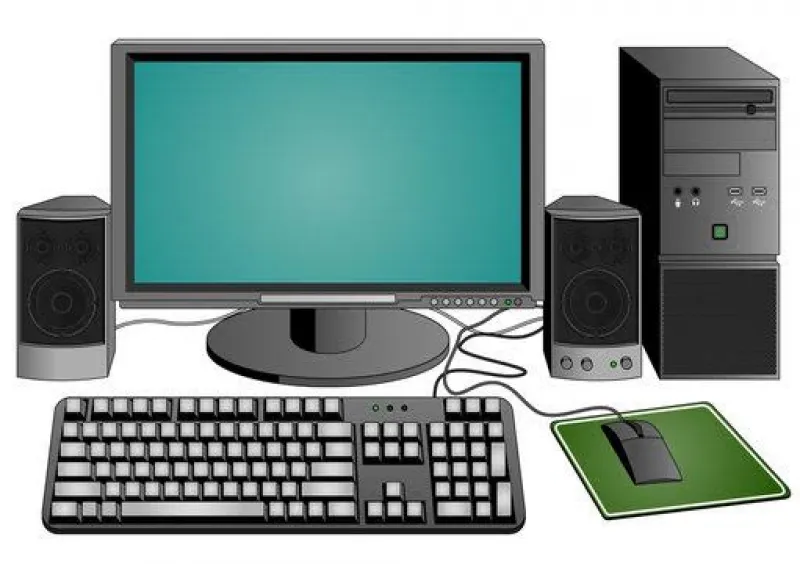
ডেস্কটপ কম্পিউটার: সাধারণত CPU বা মনিটরের সামনে বা পাশে একটি ছোট বাটন থাকে, সেটাই পাওয়ার বাটন। একবার চাপলেই কম্পিউটার চালু হয়ে যায়।
ল্যাপটপ: ল্যাপটপের উপরের দিকে বা পাশের অংশে পাওয়ার বাটন থাকে। একবার চাপলেই ল্যাপটপ চালু হয়।
চালু হওয়ার পর কিছুক্ষণ সময় নিতে পারে, কারণ অপারেটিং সিস্টেম (যেমন উইন্ডোজ) লোড হতে সময় নেয়।
কম্পিউটার ঠিকমতো বন্ধ করা খুবই গুরুত্বপূর্ণ। হঠাৎ পাওয়ার বাটন চাপিয়ে বন্ধ করলে ডেটা ক্ষতিগ্রস্ত হতে পারে।
উইন্ডোজে:
স্ক্রিনের নিচে বাম পাশে “Start” বাটনে ক্লিক করুন।
সেখানে “Power” অপশন দেখবেন।
“Shut down” এ ক্লিক করুন।
ল্যাপটপ: একই প্রক্রিয়া।
দ্রুত বন্ধ করতে: “Alt + F4” প্রেস করে “Shut down” সিলেক্ট করে এন্টার দিন।
শাটডাউন সম্পন্ন হলে মনিটরের আলো বন্ধ হয়ে যাবে।
মাউস হল কম্পিউটারের প্রধান ইনপুট ডিভাইস। এর মাধ্যমে আপনি স্ক্রিনের কার্সর নিয়ন্ত্রণ করতে পারেন।
Left Click (বাম ক্লিক): একবার ক্লিক করলে কোনো আইকন, ফোল্ডার বা বাটন নির্বাচন হয়।
Double Click (দুটি দ্রুত ক্লিক): দ্রুত দুইবার বাম ক্লিক করলে ফাইল বা সফটওয়্যার চালু হয়।
Right Click (ডান ক্লিক): ডান ক্লিক করলে কন্টেক্সট মেনু খুলে, যেখানে অতিরিক্ত অপশন পাওয়া যায়। যেমন কপি, পেস্ট, প্রপার্টি ইত্যাদি।
Scroll Wheel (স্ক্রোল চাকা): মাউসের মাঝখানে ছোট চাকা থাকে, যা ঘুরালে পেজ উপরে-নিচে স্ক্রল হয়।
Drag and Drop: আইকন বা ফাইল বাম ক্লিক ধরে নিয়ে অন্য জায়গায় নিয়ে গেলে সেটি স্থানান্তরিত হয়।
কীবোর্ড দিয়ে আপনি কম্পিউটারে লেখালেখি করেন এবং বিভিন্ন শর্টকাট কমান্ড দেন।
এলফাবেট ও নম্বর: A-Z পর্যন্ত বর্ণ ও 0-9 পর্যন্ত সংখ্যা টাইপ করা যায়।
Enter কী: নতুন লাইন শুরু করে বা কমান্ড কনফার্ম করে।
Backspace কী: কার্সরের বাম পাশে থাকা অক্ষর মুছে ফেলে।
Shift কী: বড় হাতের অক্ষর বা বিশেষ চিহ্ন লেখার জন্য। যেমন Shift + 1 চাপলে ‘!’ আসে।
Caps Lock: এই কী চালু করলে সব অক্ষর বড় হাতের হবে।
Ctrl (Control) কী: অন্যান্য কীয়ের সাথে মিলিয়ে শর্টকাট হিসেবে কাজ করে।
Ctrl + C: কপি।
Ctrl + V: পেস্ট।
Ctrl + X: কাট (কপি করার মতো কিন্তু মূলটা মুছে ফেলে)।
Ctrl + Z: Undo (সর্বশেষ কাজ ফিরিয়ে আনা)।
Arrow Keys: কার্সর উপরে, নিচে, বামে, ডানে নিয়ে যেতে সাহায্য করে।
ফাইল কী: যেকোনো ডকুমেন্ট, ছবি, ভিডিও বা প্রোগ্রাম ফাইল হতে পারে।
ফোল্ডার: ফাইলগুলো গুছিয়ে রাখার জন্য একটি বক্সের মতো, যেখানে অনেক ফাইল রাখা যায়।
ফাইল খোলা: ফাইলের আইকনে ডাবল ক্লিক করুন।
নতুন ফোল্ডার তৈরি: ডেক্সটপ বা যেকোনো জায়গায় ডান ক্লিক করে “New Folder” সিলেক্ট করুন।
নাম পরিবর্তন: ফাইল বা ফোল্ডারের উপর ডান ক্লিক করে “Rename” দিন।
ফাইল সংরক্ষণ: কাজ করার সময় “File > Save” দিয়ে ফাইল সেভ করুন। নতুন নাম দিতে চাইলে “Save As” ব্যবহার করুন।
ফাইল কপি ও কাট: ফাইল সিলেক্ট করে Ctrl+C বা Ctrl+X চাপুন, তারপর যেখানে পেস্ট করতে চান সেখানে Ctrl+V চাপুন।
ব্রাউজার ওপেন করা: Chrome, Firefox, Edge ইত্যাদি যেকোনো ব্রাউজার খুলুন।
ওয়েবসাইটে যাওয়া: উপরের ঠিকানার জায়গায় ওয়েবসাইটের নাম লিখুন, যেমন www.google.com তারপর এন্টার দিন।
সার্চ করা: সার্চ বক্সে প্রয়োজনীয় তথ্য লিখে সার্চ করুন।
লিংক ক্লিক করা: ওয়েবপেজে থাকা লিঙ্কে বাম ক্লিক করলে নতুন পেজ খুলবে।
ট্যাব ব্যবহারে: একাধিক পেজ খুলতে ব্রাউজারে নতুন ট্যাব খুলুন (Ctrl+T)।
ডাউনলোড: ইন্টারনেট থেকে ফাইল ডাউনলোড করতে লিঙ্কে ডান ক্লিক করে “Save link as” করুন।
কম্পিউটার রিসেট (Restart): মাঝে মাঝে কম্পিউটার পুনরায় চালু করা দরকার হয় নতুন সফটওয়্যার ইনস্টল বা সমস্যা সমাধানের জন্য।
সফটওয়্যার ইনস্টলেশন: ডাউনলোড করা ফাইল ডাবল ক্লিক করে নির্দেশনা অনুযায়ী ইনস্টল করুন।
ভাইরাস স্ক্যান: কম্পিউটারকে নিরাপদ রাখতে নিয়মিত ভাইরাস স্ক্যান করুন।
ব্যাকআপ: গুরুত্বপূর্ণ ডেটা হারানোর ঝুঁকি কমাতে ফাইলের কপি অন্য কোথাও রাখুন, যেমন External Drive বা Cloud Storage।
কম্পিউটারের বেসিক কাজগুলো নিয়মিত প্র্যাকটিস করলে আপনি খুব দ্রুত দক্ষ হয়ে উঠবেন। ধৈর্য ধরে শিখুন, প্রশ্ন করুন এবং প্রয়োজনে সাহায্য নিন। কম্পিউটার চালানো একবার শিখে গেলে আপনার কাজ অনেক সহজ ও দ্রুত হয়ে যাবে।





১৮
২৮ মন্তব্য