
মোসাঃ নার্গিস আরা
সিনিয়র শিক্ষক

০৩ অক্টোবর, ২০২৫ ১১:১৬ অপরাহ্ণ
সিনিয়র শিক্ষক
✨📊 Excel ব্যবহার করেন? কিন্তু কোন টুলের নাম কী, কাজ কী – সেটা বুঝতে সমস্যা হয়? 🤔MS Excel Interface Full Guide – Beginners to Pro! 💻🚀
তাহলে নিচের লিস্টটা একবার ভালো করে দেখুন! 👇
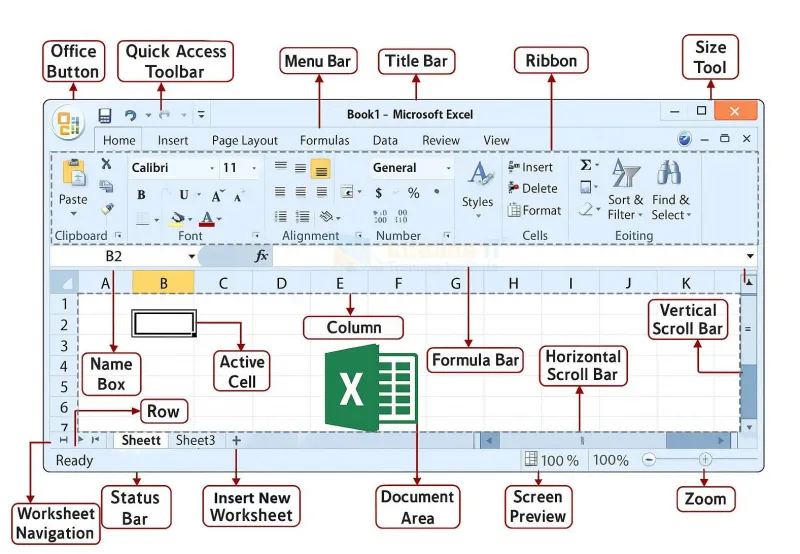
1️⃣ Title Bar
কী: উইন্ডোর উপরের অংশে থাকে, যেখানে ফাইলের নাম দেখায়।
ব্যবহার: দেখায় কোন ফাইলটি খোলা আছে, এবং ডানদিকে Window Control (Minimize, Maximize, Close) থাকে।
2️⃣ Menu Bar
কী: Excel-এর বিভিন্ন প্রধান মেনু যেমন File, Home, Insert, Page Layout, Formulas ইত্যাদি।
ব্যবহার: এখানে সব ধরনের কমান্ড থাকে যা Excel-এ কাজ করতে সাহায্য করে। উদাহরণ: নতুন ফাইল তৈরি, সেভ করা, প্রিন্ট করা।
3️⃣ Quick Access Toolbar
কী: Title Bar-এর উপরে ছোট একটি টুলবার।
ব্যবহার: প্রায়ই ব্যবহৃত কমান্ড যেমন Save, Undo, Redo এখানে রাখা যায়। নিজস্ব কাস্টমাইজেশনও করা যায়।
4️⃣ Ribbon
কী: মেনুবারের নিচে থাকে এবং ট্যাব অনুযায়ী কমান্ড গ্রুপ আকারে থাকে।
ব্যবহার: এখানে সব ধরনের টুল এবং ফিচার পাওয়া যায়। উদাহরণ: Font, Alignment, Number, Styles, Charts।
5️⃣ Formula Bar
কী: Ribbon-এর নিচে থাকে।
ব্যবহার: Active Cell-এ থাকা ডেটা বা ফর্মুলা দেখা ও এডিট করা যায়। উদাহরণ: =SUM(A1:A10) লিখে হিসাব করা।
6️⃣ Active Cell
কী: যেখানে কারেন্ট সিলেকশন বা কার্সর আছে। সাধারণত কালো বর্ডার থাকে।
ব্যবহার: এই সেলেই আপনি ডেটা টাইপ বা ফর্মুলা লিখবেন।
7️⃣ Name Box
কী: Formula Bar-এর বাম পাশে থাকে।
ব্যবহার: Active Cell-এর নাম বা রেফারেন্স দেখায়। এছাড়া কোন সেল বা রেঞ্জ নির্বাচন করতে এখানে নাম লিখে সরাসরি যেতে পারেন।
8️⃣ Status Bar
কী: Excel উইন্ডোর নিচে থাকে।
ব্যবহার: এখানে কাজের সারসংক্ষেপ বা তথ্য দেখা যায়, যেমন Average, Sum, Count। এছাড়া Macro Recording, View Options ইত্যাদি দেখা যায়।
9️⃣ Worksheet Navigation
কী: উইন্ডোর নিচের বাম পাশে থাকে।
ব্যবহার: একাধিক শিটের মধ্যে নেভিগেট করা যায়। নতুন শিট যোগ, নাম পরিবর্তন বা রং পরিবর্তন করা যায়।
🔟 Zoom Tool
কী: Status Bar-এর ডান পাশে থাকে।
ব্যবহার: শিটের ভিউ জুম ইন বা আউট করা যায়। বড় স্ক্রিনে বা ছোট স্ক্রিনে কাজ সহজ হয়।
অন্যান্য গুরুত্বপূর্ণ ফিচার:
Scroll Bars: ডেটার মধ্যে উল্লম্ব/অনুভূমিকভাবে স্ক্রল করতে।
Split/Freeze Panes: বড় ডেটাসেটে হেডার বা গুরুত্বপূর্ণ অংশ সবসময় দেখার জন্য।
Gridlines: সেল-এর মধ্যে লাইন দেখায়, যা ডেটা সহজে পড়তে সাহায্য করে।
Active Cell এবং Formula Bar একসাথে ব্যবহার করলে ডেটা এডিট অনেক দ্রুত হয়।
Ribbon-এ টুল গ্রুপ বুঝলে প্রতিটি কমান্ড খুঁজে পাওয়া সহজ হয়।
Name Box ব্যবহার করলে বড় স্প্রেডশিটে সেল নেভিগেশন খুব দ্রুত হয়।
👉 আপনার বন্ধুদের সাথে শেয়ার করুন 📲
👉 পোস্টটা Share করে রাখুন, কাজে লাগবে 🖤
👉 কমেন্টে লিখুন – Excel-এ কোন ফিচারটা আপনার সবচেয়ে বেশি কাজে লাগে?





১৮
২৯ মন্তব্য