
মোসাঃ নার্গিস আরা
সিনিয়র শিক্ষক
০৩ অক্টোবর, ২০২৫ ১১:৩৯ অপরাহ্ণ
সিনিয়র শিক্ষক
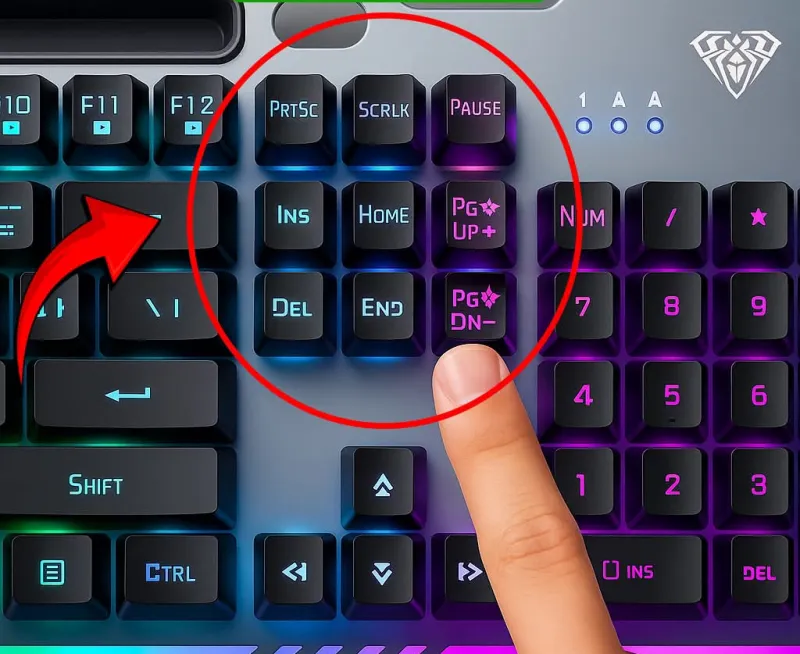
অফিসের কাজে সময় বাঁচাতে চাইলে এখনই শিখে নিন Keyboard এর Special Keys এর আসল ব্যবহার!
1️⃣ Home Key
ব্যবহার:
লাইনের শুরুতে কার্সর নিয়ে যায়।
ওয়েব ব্রাউজার/ডকুমেন্টে প্রথমে নিয়ে যায়।
শর্টকাট:
Ctrl + Home → ডকুমেন্টের একদম শুরুতে চলে যাবে।
Fn + Left Arrow (Laptop-এ) → Home-এর বিকল্প কাজ।
2️⃣ End Key 🔚
ব্যবহার:
লাইনের শেষে কার্সর নিয়ে যায়।
ডকুমেন্ট/ওয়েবপেজের নিচে নিয়ে যায়।
শর্টকাট:
Ctrl + End → ডকুমেন্টের একদম শেষে চলে যাবে।
Fn + Right Arrow → End key-এর বিকল্প।
3️⃣ Page Up Key ⬆️📄
ব্যবহার:
এক স্ক্রিন উপরে স্ক্রল করে।
শর্টকাট:
Alt + Page Up → ডেটাশীটে (Excel) এক স্ক্রিন বামে যায়।
4️⃣ Page Down Key ⬇️📄
ব্যবহার:
এক স্ক্রিন নিচে স্ক্রল করে।
শর্টকাট:
Alt + Page Down → Excel-এ এক স্ক্রিন ডানে যায়।
5️⃣ Insert Key (Ins)
ব্যবহার:
টাইপ করার সময় Insert ও Overwrite মোডের মধ্যে টগল করে।
অনেক সফটওয়্যারে বিশেষ ফাংশন (যেমন: MS Word এ Text Overtype)।
শর্টকাট:
Shift + Insert → Paste (Ctrl+V এর বিকল্প)।
6️⃣ Delete Key (Del) ❌
ব্যবহার:
কার্সরের ডানপাশের অক্ষর বা আইটেম মুছে দেয়।
ফাইল বা ফোল্ডার Delete করতে ব্যবহৃত।
শর্টকাট:
Shift + Del → Permanent Delete (Recycle Bin এ যাবে না)।
Ctrl + Alt + Del → Task Manager / Security Options খুলে।
7️⃣ Tab Key
ব্যবহার:
Text লেখার সময় কয়েকটি Space দেয়।
Form / Dialog Box-এ এক ফিল্ড থেকে অন্য ফিল্ডে যায়।
শর্টকাট:
Alt + Tab → খোলা অ্যাপগুলোর মধ্যে Switch করে।
Ctrl + Tab → Browser / সফটওয়্যারের এক ট্যাব থেকে অন্য ট্যাবে যায়।
Shift + Tab → উল্টোদিকে ফিল্ড পরিবর্তন।
8️⃣ Print Screen (PrtScn)
ব্যবহার:
পুরো স্ক্রিনের Screenshot কপি করে Clipboard-এ রাখে।
শর্টকাট:
Alt + PrtScn → শুধু Active Window-এর Screenshot নেয়।
Windows + PrtScn → সরাসরি Screenshot PNG ফাইল হিসেবে সেভ হয় (Pictures → Screenshots ফোল্ডারে)।
9️⃣ Scroll Lock Key
ব্যবহার:
আগের দিনে স্ক্রলিং কন্ট্রোল করত, এখন খুব কম ব্যবহার হয়।
Excel-এ সক্রিয় থাকলে Arrow Key চাপলে কার্সর না সরিয়ে পুরো শীট স্ক্রল করে।
🔟 Pause / Break Key
ব্যবহার:
পুরনো প্রোগ্রাম বা DOS এ প্রোগ্রাম Pause করত।
এখনও কিছু সফটওয়্যারে প্রসেস থামাতে ব্যবহার হয়।
শর্টকাট:
Ctrl + Pause/Break → Running command বন্ধ করে (Command Prompt এ)।
Windows + Pause/Break → System Properties খুলে।
✨ সারসংক্ষেপ (Key + Best Shortcut)
🏠 Home → Ctrl + Home = Document শুরুতে
🔚 End → Ctrl + End = Document শেষে
⬆️📄 Page Up → এক স্ক্রিন উপরে
⬇️📄 Page Down → এক স্ক্রিন নিচে
✍️ Insert → Shift + Insert = Paste
❌ Delete → Shift + Del = Permanent Delete
↔️ Tab → Alt + Tab = Switch Apps
📸 Print Screen → Windows + PrtScn = Screenshot Save
🔄 Scroll Lock → Excel-এ Sheet Scroll
⏸️ Pause/Break → Windows + Pause/Break = System Properties
👉 পোস্টটি যদি কাজে এসে থাকে তাহলে টাইমলাইনে Share করে রাখুন, নাহয় হারিয়ে ফেলবেন।
👉 কিবোর্ড শর্টকাটগুলো শিখে নিন, আর কাজের গতি বাড়ান কয়েকগুণ!
বন্ধুদের সাথেও শেয়ার করো, যেন সবার Productivity বাড়ে!




০
০ মন্তব্য