
মোঃ মাসুম খান
সহকারী শিক্ষক

০৮ মার্চ, ২০২৬ ০৩:৪১ অপরাহ্ণ
সহকারী শিক্ষক
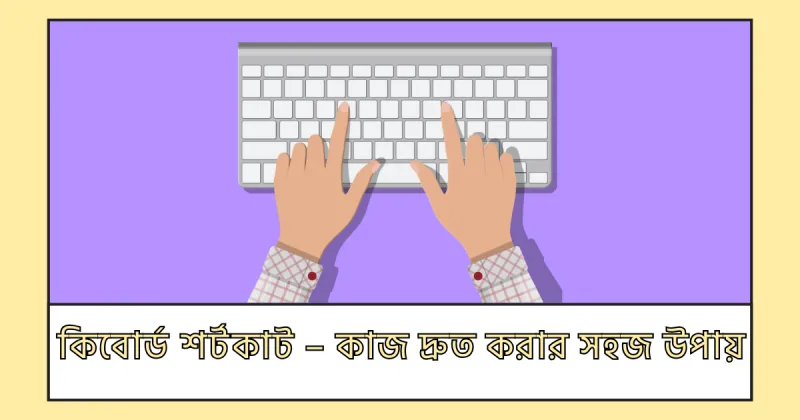
আমি মোঃ মাসুম খান, একজন কম্পিউটার অপারেশন সুপারভাইজার। প্রতিদিন অফিসে কাজ করতে গিয়ে দেখি, অনেকেই ছোট ছোট কাজের জন্য বারবার মাউস ধরছেন — অথচ একটু কিবোর্ড শর্টকাট জানলেই এই কাজগুলো মাত্র এক সেকেন্ডে হয়ে যায়।
কিবোর্ড শর্টকাট হলো দুই বা তিনটি কি একসাথে চাপলে যে কাজটা হয়। শিখতে দুই-তিন দিন লাগলেও একবার রপ্ত হলে দিনে ঘণ্টার পর ঘণ্টা বাঁচবে।
📌 কম্পিউটার সম্পর্কে মৌলিক ধারণা পেতে আগে পড়ুন — কম্পিউটার কী, কীভাবে কাজ করে – সব প্রশ্নের উত্তর এখানে
অনেকেই মনে করেন — "মাউস দিয়েই তো কাজ হচ্ছে, শর্টকাট শিখে কী লাভ?"
একটু ভাবুন। ধরুন আপনি দিনে ১০০ বার Copy–Paste করেন। মাউস দিয়ে করলে প্রতিবার ৩–৪ সেকেন্ড লাগে। আর Ctrl+C এবং Ctrl+V দিয়ে করলে লাগে ১ সেকেন্ডেরও কম। শুধু এই একটা শর্টকাটেই দিনে ৫ মিনিটের বেশি বাঁচবে — সারা বছরে সেটা কয়েক ঘণ্টা।
এর বাইরেও কারণ আছে — কাজ দ্রুত হয় মনোযোগ ভাঙে না, হাত ও কব্জির উপর চাপ কমে, আর পেশাদার দেখায় অফিসে কদর বাড়ে।
এগুলো না জানলেই নয়। যেকোনো উইন্ডোজ কম্পিউটারে কাজ করে।
| শর্টকাট | কাজ |
|---|---|
| Ctrl + C | কপি করা |
| Ctrl + X | কাট করা |
| Ctrl + V | পেস্ট করা |
| Ctrl + Z | আগের কাজ ফিরিয়ে আনা (Undo) |
| Ctrl + Y | Undo করা কাজ আবার করা (Redo) |
| Ctrl + A | সব কিছু একসাথে সিলেক্ট করা |
| Ctrl + S | ফাইল সেভ করা |
| Ctrl + P | প্রিন্ট করা |
| Ctrl + F | কোনো শব্দ খোঁজা |
| Alt + F4 | যেকোনো প্রোগ্রাম বন্ধ করা |
| Alt + Tab | খোলা প্রোগ্রামের মধ্যে যাওয়া-আসা |
| Ctrl + Tab | ব্রাউজারে ট্যাব পরিবর্তন |
💡 টিপস: প্রথমে শুধু Ctrl+C, Ctrl+V, Ctrl+Z শিখুন। এই তিনটা রপ্ত হলে বাকিগুলো নিজে নিজেই শিখতে পারবেন।
কিবোর্ডে যে চারকোণা উইন্ডোজ লোগো আঁকা কি আছে, সেটাই Windows Key। এই কি দিয়ে দারুণ সব শর্টকাট পাওয়া যায়।
| শর্টকাট | কাজ |
|---|---|
| Win | স্টার্ট মেনু খোলা |
| Win + D | ডেস্কটপ দেখানো / লুকানো |
| Win + E | File Explorer খোলা |
| Win + L | কম্পিউটার লক করা |
| Win + R | Run ডায়ালগ খোলা |
| Win + I | Settings খোলা |
| Win + ← / → | স্ক্রিনের বাম বা ডান অর্ধেকে উইন্ডো রাখা |
| Win + ↑ | উইন্ডো সর্বোচ্চ বড় করা |
| Win + Tab | সব খোলা উইন্ডো একসাথে দেখা |
| Win + V | ক্লিপবোর্ড হিস্ট্রি দেখা |
| Win + . (ডট) | ইমোজি প্যানেল খোলা |
| Win + Shift + S | স্ক্রিনশট নেওয়া |
🔒 Win + L — অফিসে চেয়ার ছেড়ে উঠলেই এটা চাপুন। কম্পিউটার লক হয়ে যাবে, অন্য কেউ ঢুকতে পারবে না।
অফিসের কাজে MS Word সবচেয়ে বেশি ব্যবহার হয়। এই শর্টকাটগুলো জানলে ডকুমেন্ট তৈরি অনেক দ্রুত হয়।
| শর্টকাট | কাজ |
|---|---|
| Ctrl + B | টেক্সট বোল্ড করা |
| Ctrl + I | ইটালিক করা |
| Ctrl + U | আন্ডারলাইন করা |
| Ctrl + E | মাঝখানে (Center) আনা |
| Ctrl + L | বাম দিকে (Left) আনা |
| Ctrl + R | ডান দিকে (Right) আনা |
| Ctrl + J | দুই পাশে সমান করা (Justify) |
| Ctrl + Home | ডকুমেন্টের শুরুতে যাওয়া |
| Ctrl + End | ডকুমেন্টের শেষে যাওয়া |
| Ctrl + Enter | নতুন পেজ শুরু করা |
| F7 | বানান ও গ্রামার চেক করা |
| Ctrl + K | লিংক যুক্ত করা |
Chrome, Edge বা Firefox — যেকোনো ব্রাউজারে এই শর্টকাটগুলো কাজ করে।
| শর্টকাট | কাজ |
|---|---|
| Ctrl + T | নতুন ট্যাব খোলা |
| Ctrl + W | ট্যাব বন্ধ করা |
| Ctrl + Shift + T | বন্ধ করা ট্যাব ফিরিয়ে আনা |
| Ctrl + L | অ্যাড্রেস বারে যাওয়া |
| Ctrl + R / F5 | পেজ রিফ্রেশ করা |
| Ctrl + D | পেজ বুকমার্ক করা |
| Ctrl + H | ব্রাউজিং হিস্ট্রি দেখা |
| Ctrl + + | পেজ জুম ইন করা |
| Ctrl + - | পেজ জুম আউট করা |
| Ctrl + 0 | জুম স্বাভাবিকে ফেরানো |
| F11 | ফুলস্ক্রিন মোড |
💡 Ctrl + Shift + T — ভুলে ট্যাব বন্ধ হয়ে গেলে এই শর্টকাট চাপলেই ফিরে আসবে।
লেখালেখির কাজে এগুলো অনেক সময় বাঁচায়।
| শর্টকাট | কাজ |
|---|---|
| Ctrl + ← / → | এক শব্দ এগিয়ে বা পিছিয়ে যাওয়া |
| Ctrl + Shift + ← / → | এক শব্দ সিলেক্ট করা |
| Home | লাইনের শুরুতে যাওয়া |
| End | লাইনের শেষে যাওয়া |
| Ctrl + Backspace | পুরো একটা শব্দ মুছা |
| Shift + ← / → | একটি একটি করে অক্ষর সিলেক্ট করা |
| Shift + Home / End | কার্সর থেকে লাইনের শুরু/শেষ পর্যন্ত সিলেক্ট |
প্রশ্ন: কিবোর্ড শর্টকাট শিখতে কত দিন লাগে?
মাত্র ৫–৭টা শর্টকাট দিয়ে শুরু করুন। সপ্তাহখানেক নিয়মিত ব্যবহার করলেই হাত নিজে নিজে চলে যাবে।
প্রশ্ন: Mac কম্পিউটারে কি এই শর্টকাটগুলো কাজ করবে?
Mac-এ বেশিরভাগ Ctrl-এর জায়গায় Command (⌘) কি ব্যবহার হয়। যেমন Ctrl+C-এর বদলে ⌘+C।
প্রশ্ন: Ctrl+Z দিয়ে কতবার Undo করা যায়?
সফটওয়্যারের উপর নির্ভর করে। MS Word-এ সাধারণত ১০০+ বার পর্যন্ত Undo করা যায়। ফাইল বন্ধ করলে হিস্ট্রি মুছে যায়।
প্রশ্ন: Alt+F4 কি সবসময় নিরাপদ?
হ্যাঁ, এটা শুধু সক্রিয় উইন্ডো বন্ধ করে। সেভ না করা কাজ থাকলে সেভ করার অপশন আসবে।
প্রশ্ন: কিবোর্ড শর্টকাট কি মোবাইলে কাজ করে?
স্মার্টফোনে সাধারণ শর্টকাট নেই। তবে ট্যাবলেটে বাহ্যিক কিবোর্ড যুক্ত করলে অনেক শর্টকাট কাজ করে।
প্রশ্ন: Win + V মানে কী?
Win+V হলো ক্লিপবোর্ড হিস্ট্রি। আগের কপি করা সব আইটেম দেখা যায় এবং যেকোনোটা পেস্ট করা যায়। Settings থেকে আগে চালু করতে হয়।
প্রশ্ন: সবচেয়ে গুরুত্বপূর্ণ ৫টি শর্টকাট কোনগুলো?
Ctrl+C, Ctrl+V, Ctrl+Z, Ctrl+S, এবং Alt+Tab — এই পাঁচটা দিয়ে শুরু করুন।
শেষ কথা
শর্টকাট মানে শুধু সময় বাঁচানো নয় — কাজকে আরও স্বাচ্ছন্দ্যময় করে তোলা। প্রতিদিন দুই–তিনটা করে অভ্যাস করুন। এক মাসের মধ্যেই দেখবেন কম্পিউটারে কাজ করার গতি এবং আত্মবিশ্বাস দুটোই বেড়েছে।
আরও জানতে দেখুন: Windows Keyboard Shortcuts – Microsoft Support
— মোঃ মাসুম খান, কম্পিউটার অপারেশন সুপারভাইজার


১
১ মন্তব্য