
মোহাম্মদ জালাল উদ্দিন আকবর
সহকারী শিক্ষক
১৮ সেপ্টেম্বর, ২০২৬ ০৯:০০ অপরাহ্ণ
সহকারী শিক্ষক
"মাধ্যমিক পর্যায়ের সকল শিক্ষকের জন্য সাইবার নিরাপত্তা বিষয়ে অনলাইন শিক্ষক প্রশিক্ষণ"
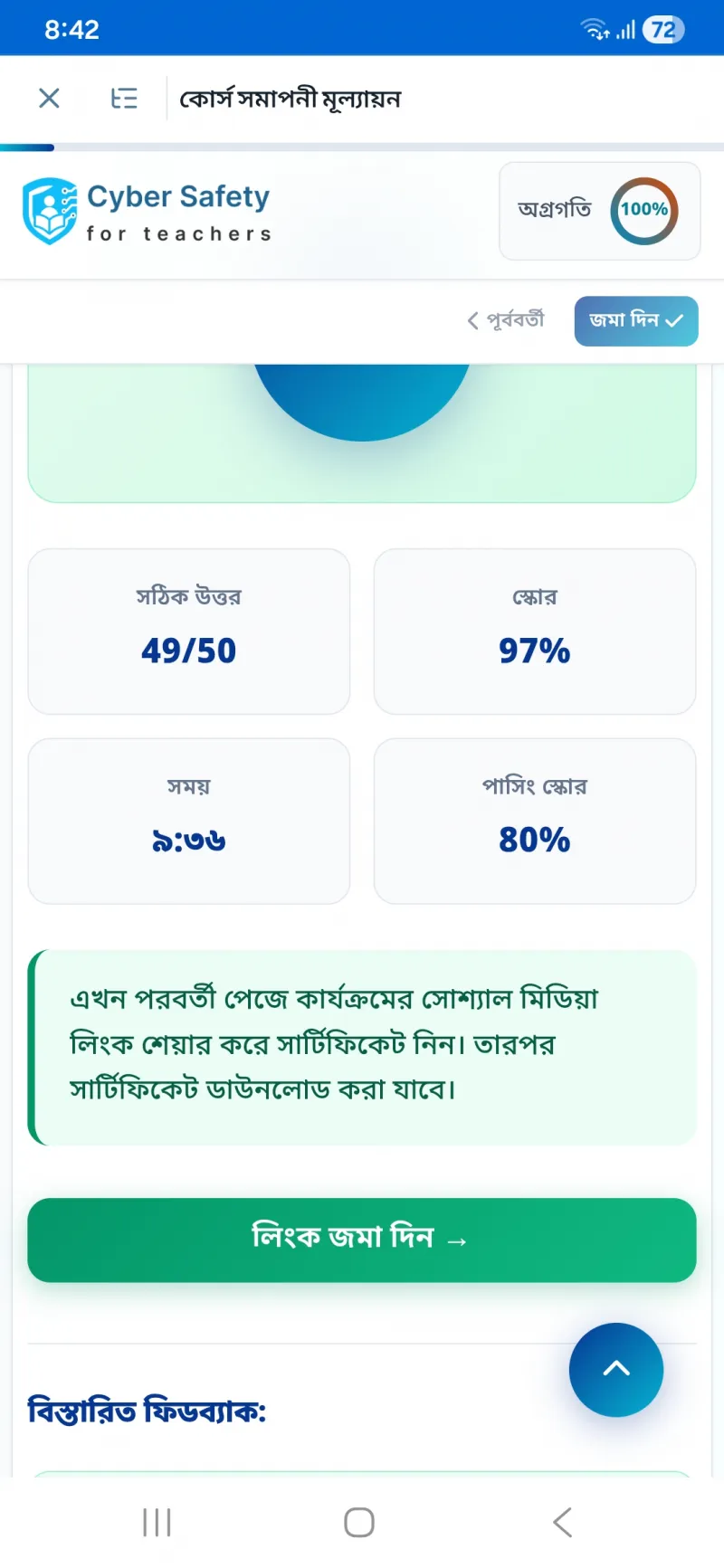
আমি এই কোর্সটি সম্পন্ন করেছি। এখন সার্টিফিকেট নিতে চাই।
ধাপসমূহ:
মাধ্যমিক পর্যায়ের শিক্ষকদের জন্য সাইবার নিরাপত্তা বিষয়ক অনলাইন কোর্সটি সফলভাবে সম্পন্ন করায় আপনাকে অভিনন্দন। অনলাইন লার্নিং প্ল্যাটফর্ম থেকে কোর্স সম্পন্ন করার পর ই-সার্টিফিকেট বা মূল সনদটি সংগ্রহ ও ডাউনলোড করার পুরো পদ্ধতি নিচে ধাপে ধাপে তুলে ধরা হলো:
১. সঠিক পোর্টালে প্রবেশ ও লগইন
যে প্ল্যাটফর্মে আপনি কোর্সটি সম্পন্ন করেছেন (যেমন: NAEM-এর ITLMS পোর্টাল itlms.naem.gov.bd অথবা muktopaath.gov.bd), ব্রাউজারের মাধ্যমে সেই নির্দিষ্ট ওয়েবসাইটে প্রবেশ করুন। এরপর আপনার নিবন্ধিত PDS (Professional Development System) আইডি/শিক্ষক আইডি অথবা ইমেইল ও পাসওয়ার্ড ব্যবহার করে নিজের প্রোফাইলে লগইন করুন।
২. ড্যাশবোর্ড ও কোর্স প্রগ্রেস যাচাই
লগইন করার পর আপনার শিক্ষক ড্যাশবোর্ড বা ‘আমার কোর্স’ (My Courses) অপশনে যান। সেখানে "সাইবার নিরাপত্তা" কোর্সটিতে ক্লিক করে নিশ্চিত হয়ে নিন যে কোর্সের প্রতিটি মডিউল, কুইজ এবং চূড়ান্ত মূল্যায়ন বা প্র্যাকটিক্যাল অ্যাসাইনমেন্ট (যেমন: ষষ্ঠ মডিউলের ক্লাসরুম কার্যক্রম বা কন্টেন্ট সাবমিশন) ১০০% সম্পন্ন হয়েছে। সকল ধাপে সবুজ টিকচিহ্ন না থাকলে সিস্টেম সনদ ইস্যু করবে না।
৩. সনদ তৈরির আবেদন ও তথ্য যাচাই
কোর্সের মূল পেজের একদম নিচের দিকে বা ডান পাশের মেনুতে ‘সনদ সংগ্রহ’ বা ‘Claim Certificate’ নামক একটি বাটন দেখতে পাবেন। সেখানে ক্লিক করার পর আপনার নাম, পদের নাম, বিদ্যালয়ের নাম এবং PDS নম্বর সম্বলিত একটি প্রিভিউ দেখাবে। তথ্যগুলো আপনার সার্ভিস বই ও জাতীয় পরিচয়পত্র অনুযায়ী সঠিক আছে কিনা তা ভালোভাবে মিলিয়ে নিন, কারণ সনদ একবার প্রস্তুত হয়ে গেলে ভুল সংশোধন করা জটিল হতে পারে।
৪. সার্টিফিকেট জেনারেট ও ডাউনলোড
সব তথ্য ঠিক থাকলে ‘সনদ তৈরি করুন’ বা 'Generate Certificate' বাটনে চাপ দিন। কয়েক সেকেন্ডের মধ্যে আপনার ই-সনদটি স্ক্রিনে প্রদর্শিত হবে। নিচে থাকা ‘ডাউনলোড’ (Download) বাটনে ক্লিক করে PDF ফরম্যাটে আপনার কম্পিউটারে বা মোবাইলে ফাইলটি সংরক্ষণ করে নিন।
সমস্যা ও সমাধান:
ডাউনলোডকৃত PDF ফাইলটি রঙিন প্রিন্ট করে আপনার ব্যক্তিগত ডসিয়ার বা শিক্ষক পোর্টফোলিওতে সংরক্ষণ করতে পারেন।





১৮
২৮ মন্তব্য