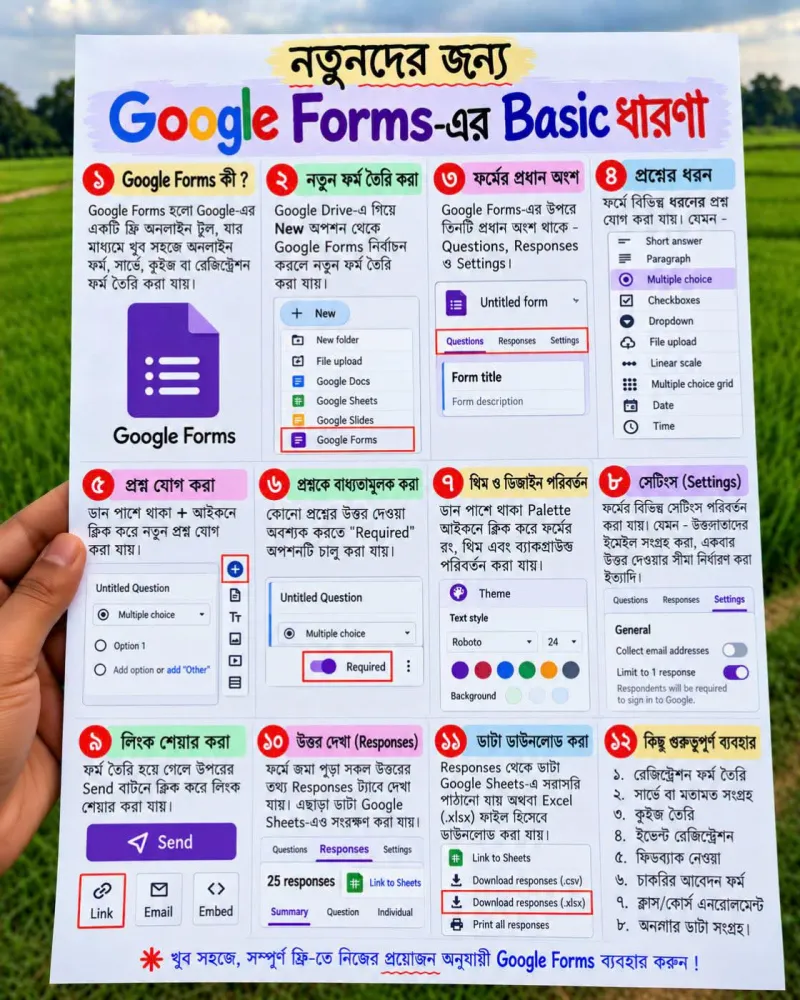
গুগল ফর্ম (Google Forms) হলো গুগলের একটি সম্পূর্ণ ফ্রি ও ক্লাউড-ভিত্তিক ওয়েব অ্যাপ্লিকেশন, যার মাধ্যমে খুব সহজে অনলাইন ফর্ম, সার্ভে (জরিপ), কুইজ বা প্রশ্নপত্র তৈরি করে মানুষের কাছ থেকে তথ্য সংগ্রহ করা যায়।
এটি
Google Drive-এর সাথে যুক্ত থাকে, ফলে সংগৃহীত সমস্ত তথ্য স্বয়ংক্রিয়ভাবে অনলাইনে সংরক্ষিত হয়ে যায়।
নতুনদের জন্য গুগল ফর্মের একদম মৌলিক বা ব্যাসিক বিষয়গুলো নিচে সহজ ভাষায় তুলে ধরা হলো:
১. গুগল ফর্মের মূল কাজ ও ব্যবহার
- তথ্য সংগ্রহ: যেকোনো ইভেন্টের রেজিস্ট্রেশন, ক্লায়েন্ট ফিডব্যাক বা কন্টাক্ট ইনফরমেশন সংগ্রহ করা।
- অনলাইন কুইজ ও পরীক্ষা: শিক্ষক বা ট্রেইনাররা স্বয়ংক্রিয় নম্বর দেওয়ার সুবিধাসহ কুইজ বা পরীক্ষা নিতে পারেন।
- ভোট বা পোল (Poll): কোনো বিষয়ে মানুষের মতামত বা ভোট জানার জন্য এটি ব্যবহার করা হয়。
২. প্রশ্নের বিভিন্ন ধরন (Question Types)
গুগল ফর্মে প্রয়োজন অনুযায়ী বিভিন্ন ফরমেটে প্রশ্ন যুক্ত করা যায়:
- Short Answer / Paragraph: নাম, ইমেইল বা সংক্ষিপ্ত এবং বিস্তারিত মতামত লেখার জন্য।
- Multiple Choice: একাধিক অপশনের মধ্য থেকে যেকোনো একটি সঠিক উত্তর বেছে নেওয়ার জন্য।
- Checkboxes: ব্যবহারকারী যখন একটি প্রশ্নে একাধিক উত্তর বা অপশন টিক চিহ্ন দিতে পারবেন।
- Dropdown: একটি তালিকা থেকে যেকোনো একটি অপশন সিলেক্ট করার জন্য।
- File Upload: ফর্ম পূরণকারী যদি কোনো ছবি, সিভি (CV) বা পিডিএফ ফাইল জমা দিতে চান।
- Date & Time: জন্মতারিখ বা নির্দিষ্ট সময় যুক্ত করার জন্য।
৩. একটি গুগল ফর্ম তৈরির মূল ধাপসমূহ
একটি ফর্ম তৈরি করতে আপনার শুধুমাত্র একটি গুগল অ্যাকাউন্ট (Gmail) থাকলেই চলবে।
- ধাপ ১ (প্রবেশ): প্রথমে ব্রাউজারে Google Forms লিখে সার্চ করে অথবা আপনার গুগল ড্রাইভ থেকে প্লাস (+) চিহ্নে ক্লিক করে নতুন ফর্ম ওপেন করুন।
- ধাপ ২ (ডিজাইন ও প্রশ্ন যুক্তকরণ): ফর্মের একটি শিরোনাম (Title) দিন। এরপর ডানপাশের মেনু থেকে "+" আইকনে ক্লিক করে এক এক করে প্রশ্ন যোগ করুন এবং প্রশ্নের ধরন সিলেক্ট করুন।
- ধাপ ৩ (আবশ্যিক করা - Required): কোনো প্রশ্ন যদি বাদ দেওয়া না যায় (যেমন: ফোন নম্বর বা নাম), তবে সেটির নিচে থাকা Required অপশনটি অন করে দিন।
- ধাপ ৪ (শেয়ার করা): ফর্ম তৈরি শেষে উপরের Send বাটনে ক্লিক করে লিংক কপি করে ইমেইল, ফেসবুক বা যেকোনো মাধ্যমে অন্যদের সাথে শেয়ার করতে পারবেন।
৪. রেসপন্স বা ফলাফল দেখা (Responses)
মানুষ যখন আপনার ফর্মে উত্তর জমা দেবে, তখন আপনি ফর্মের ভেতরের
Responses ট্যাবে গিয়ে রিয়েল-টাইমে সব উত্তর দেখতে পাবেন। গুগল ফর্ম এই ডেটাগুলোকে সুন্দর চার্ট বা গ্রাফের মাধ্যমে দেখায়। এছাড়া আপনি চাইলে এক ক্লিকেই সব তথ্য সরাসরি এক্সেল বা
Google Sheets-এ ট্রান্সফার করে ডাউনলোড করে নিতে পারবেন।







৮
৮ মন্তব্য