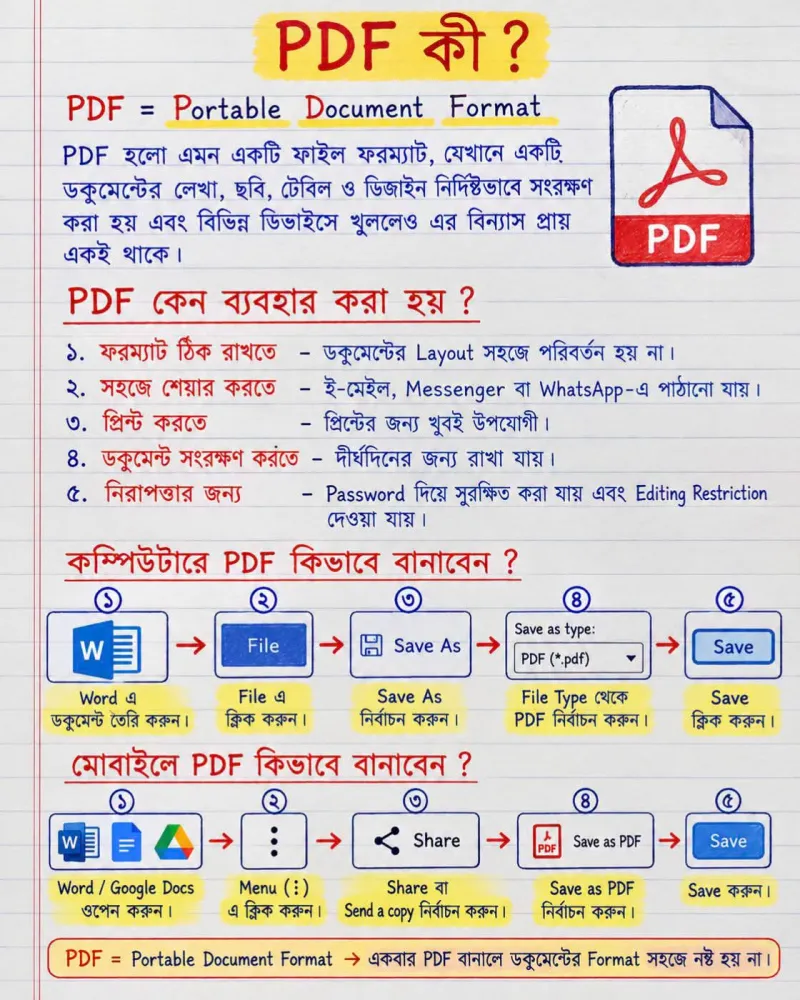
PDF-এর পূর্ণরূপ হলো Portable Document Format। এটি Adobe দ্বারা তৈরি একটি সর্বজনীন ডিজিটাল ফাইল ফরম্যাট, যা যেকোনো ডিভাইস বা সফটওয়্যারে ডকুমেন্টের লেখা, ছবি এবং মূল ডিজাইনকে হুবহু একই রকম রাখতে ব্যবহার করা হয়।
নিচে পিডিএফ কেন ব্যবহার করা হয় এবং কম্পিউটারে এটি কীভাবে তৈরি করবেন তা সহজ ভাষায় ধাপে ধাপে বুঝিয়ে দেওয়া হলো:
১. পিডিএফ কেন ব্যবহার করা হয়?
- ডিজাইন ও ফন্ট ঠিক রাখা: সাধারণ ওয়ার্ড ফাইল এক কম্পিউটার থেকে অন্য কম্পিউটারে নিলে অনেক সময় ফন্ট বা লেখার ফরম্যাট ভেঙে যায়। পিডিএফে এই সমস্যা একদমই হয় না, ফাইলটি সব ডিভাইসে একই রকম দেখায়।
- নিরাপত্তা: পিডিএফে পাসওয়ার্ড দিয়ে রাখা যায়। এর ফলে আপনার অনুমতি ছাড়া কেউ ফাইলটি এডিট, কপি বা প্রিন্ট করতে পারবে না।
- ফাইলের সাইজ ছোট হওয়া: বড় সাইজের কোনো ডকুমেন্টকে সহজে ইমেইল বা ইন্টারনেটে শেয়ার করার জন্য পিডিএফ ফরম্যাটে রূপান্তর করলে ফাইলের সাইজ অনেক কমে যায়।
- পেশাদার কাজের স্ট্যান্ডার্ড: যেকোনো অফিশিয়াল নথিপত্র, সিভি (CV), ই-বুক বা আইনি চুক্তিপত্র আদান-প্রদানের জন্য বিশ্বজুড়ে পিডিএফকে স্ট্যান্ডার্ড মনে করা হয়।
২. কম্পিউটারে কীভাবে পিডিএফ তৈরি করা হয়?
কম্পিউটারে যেকোনো ফাইলকে (যেমন: Word, Excel বা ছবি) কয়েকটি উপায়ে পিডিএফ করা যায়:
পদ্ধতি ১: MS Word বা Office সফটওয়্যার থেকে (সবচেয়ে সহজ)
১. প্রথমে আপনার কম্পিউটারে কাঙ্ক্ষিত MS Word ফাইলটি ওপেন করুন।
২. ওপরের বাঁ দিকের কোনায় থাকা File ট্যাবে ক্লিক করুন।
৩. তালিকা থেকে Save As অপশনটি বেছে নিন এবং ফাইলটি কোথায় সেভ করবেন (যেমন: Desktop বা Documents) তা নির্ধারণ করুন।
৪. এবার একটি উইন্ডো আসবে, সেখানে নিচে Save as type ড্রপডাউন মেনু থেকে PDF (*.pdf) সিলেক্ট করুন।
৫. সবশেষে Save বাটনে ক্লিক করলেই আপনার ফাইলটি পিডিএফ হয়ে যাবে।
পদ্ধতি ২: প্রিন্ট (Print) অপশন ব্যবহার করে (যেকোনো ফাইলের জন্য)
আপনার ফাইলে যদি সরাসরি "Save As PDF" অপশন না থাকে, তবে এই ইউনিভার্সাল ট্রিকটি ব্যবহার করতে পারেন:
১. ফাইলটি ওপেন করে কিবোর্ডের Ctrl + P চাপুন (অথবা File > Print-এ যান)।
২. প্রিন্টার সিলেক্ট করার জায়গায় (Printer Destination) আপনার আসল প্রিন্টারের বদলে Microsoft Print to PDF (উইন্ডোজের জন্য) অথবা Save as PDF (ম্যাকের জন্য) সিলেক্ট করুন।
৩. এবার Print বা Save বাটনে ক্লিক করে ফাইলের নাম লিখে সেভ করে নিন।
পদ্ধতি ৩: অনলাইন কনভার্টার ব্যবহার করে
আপনার কাছে যদি কোনো ইমেজ বা অন্য ফরম্যাটের ফাইল থাকে, তবে ব্রাউজার ব্যবহার করে ফ্রিতে পিডিএফ করতে পারেন:
১.
ILovePDF বা
Smallpdf ওয়েবসাইটে যান।
২. সেখানে
Word to PDF বা
JPG to PDF অপশনটি সিলেক্ট করুন।
৩. আপনার ফাইলটি আপলোড করে
Convert বাটনে ক্লিক করুন এবং তৈরি হওয়া পিডিএফ ফাইলটি
Download করে নিন।



১
২ মন্তব্য