
মোঃ মনিরুল হক
সহকারী শিক্ষক

০১ আগস্ট, ২০২৫ ১১:৪৫ অপরাহ্ণ
সহকারী শিক্ষক
ধরনঃ সাধারণ শিক্ষা
শ্রেণিঃ নবম
বিষয়ঃ তথ্য ও যোগাযোগ প্রযুক্তি
অধ্যায়ঃ অধ্যায় ১
মনিরুল হক, আজকের এই পোস্টে-এ থাকবে—
1. স্প্রেডশীট (এক্সেল) সম্পর্কে সুন্দর বিবরণ
2. ১০ জনের ১০ বছরে ইন্টারনেট ব্যবহারকারীর তথ্য
3. গ্রাফ তৈরির ধাপ
4. শেষাংশ
🌐 তথ্য যখন ছুঁয়ে যায় মন: স্প্রেডশীট ও গ্রাফ তৈরির জাদুকরি পাঠ 🌐
✍️ শিরোনাম: স্প্রেডশীটের উপাত্ত দিয়ে গ্রাফ নির্মাণ: বাংলাদেশের ডিজিটাল অভিযাত্রায় ১০ জনের দশ বছরের পদচিহ্ন
🧮 স্প্রেডশীট (Excel) – সংখ্যার শিল্পঘর
স্প্রেডশীট, যার অর্থই হলো "তথ্যের চাদর", এটি এমন একটি ডিজিটাল সরঞ্জাম যা গাণিতিক হিসাব, উপাত্ত সংরক্ষণ, বিশ্লেষণ এবং দৃশ্যায়নে ব্যবহৃত হয়।
📌 স্প্রেডশীটের মূল বৈশিষ্ট্য:
📁 জনপ্রিয় স্প্রেডশীট সফটওয়্যারগুলোর মধ্যে রয়েছে:
🧠 বাস্তব জীবনে যেমন খাতা-কলমে হিসাব রাখা হয়, স্প্রেডশীট ঠিক তেমনি ডিজিটাল খাতা—কিন্তু আরও শক্তিশালী, আরও প্রাণবন্ত।
👨💻 ডেটা সাজানো: দশজনের গত দশ বছরের ইন্টারনেট ব্যবহার
চলুন, নিচের মত একটি টেবিল ধরা যাক—যেখানে ১০ জন নাগরিকের গত ১০ বছরের ইন্টারনেট ব্যবহারের পরিসংখ্যান রয়েছে (লাখে):
|
বছর
|
রাহাত
|
তানিয়া
|
শাওন
|
নিপা
|
মুন
|
রিদয়
|
আফরিন
|
সুমন
|
তাহমিনা
|
জুয়েল
|
|
২০১৫ |
০.৫ |
০.৭ |
০.৪ |
০.৬ |
০.৩ |
০.৫ |
০.৪ |
০.৬ |
০.৫ |
০.৫ |
|
২০১৬ |
০.৮ |
১.০ |
০.৭ |
০.৯ |
০.৫ |
০.৭ |
০.৬ |
০.৯ |
০.৮ |
০.৮ |
|
২০১৭ |
১.২ |
১.৪ |
১.০ |
১.৩ |
০.৯ |
১.১ |
১.০ |
১.২ |
১.১ |
১.২ |
|
২০১৮ |
১.৬ |
১.৯ |
১.৪ |
১.৮ |
১.৩ |
১.৬ |
১.৪ |
১.৭ |
১.৫ |
১.৬ |
|
২০১৯ |
২.১ |
২.৫ |
১.৯ |
২.৩ |
১.৭ |
২.০ |
১.৮ |
২.২ |
২.০ |
২.۱ |
|
২০২০ |
২.৮ |
৩.২ |
২.৫ |
২.৯ |
২.৩ |
২.৬ |
২.৫ |
২.৭ |
২.৬ |
২.৮ |
|
২০২১ |
৩.৪ |
৩.৯ |
৩.১ |
৩.৬ |
২.৮ |
৩.৩ |
৩.০ |
৩.৩ |
৩.২ |
৩.৫ |
|
২০২২ |
৪.১ |
৪.৭ |
৩.৭ |
৪.৩ |
৩.৫ |
৪.০ |
৩.৬ |
৪.১ |
৩.৯ |
৪.২ |
|
২০২৩ |
৫.০ |
৫.৫ |
৪.৫ |
৫.১ |
৪.৩ |
৪.৮ |
৪.৪ |
৪.৯ |
৪.৭ |
৫.০ |
|
২০২৪ |
৬.০ |
৬.৭ |
৫.৪ |
৬.০ |
৫.২ |
৫.৭ |
৫.৩ |
৫.৮ |
৫.৬ |
৬.১ |
📊 গ্রাফ তৈরির ধাপ (Microsoft Excel ব্যবহার করে)
🔸 ধাপ ১: উপাত্ত নির্বাচন
🔸 ধাপ ২: Insert মেনুতে যান
🔸 ধাপ ৩: উপযুক্ত গ্রাফ টাইপ বেছে নিন
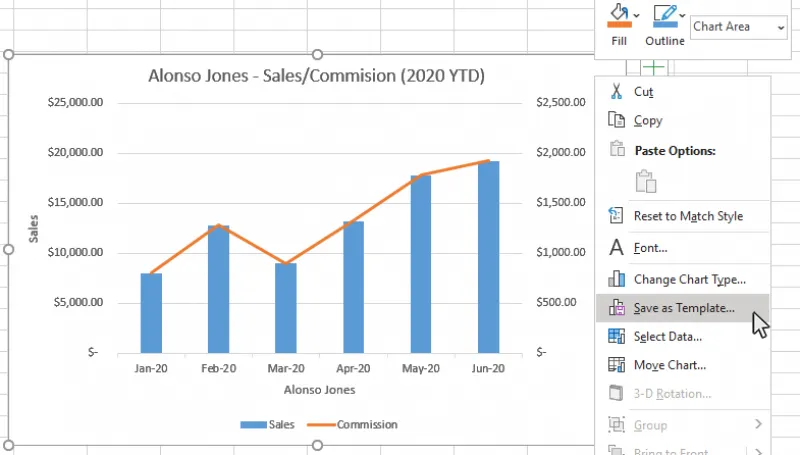
🔸 ধাপ ৪: গ্রাফ কাস্টমাইজ করুন
🔸 ধাপ ৫: গ্রাফ সংরক্ষণ বা রপ্তানি
🌟 গ্রাফের উপকারিতা
🧭 গ্রাফ শুধু তথ্য নয়, তথ্যের অনুভব।
📈 এটি সময়ের ধারা বুঝতে সাহায্য করে।
🧒 শিক্ষার্থী থেকে গবেষক, সবার জন্য এটি এক মহামূল্যবান
হাতিয়ার।
🔚 শেষাংশ:
তথ্য যদি হয়
নদী,
তবে স্প্রেডশীট তার মানচিত্র।
আর গ্রাফ সেই নদীর রংধনু—
যেখানে সংখ্যা হয়ে ওঠে সুর,
আর ডেটা রূপ নেয় বোধগম্য ব্যাখ্যায়।
মনিরুল হক
সহঃ শিক্ষক
আমলাবাড়ী মাধ্যমিক বিদ্যালয়
খোকসা, কুষ্টিয়া।


