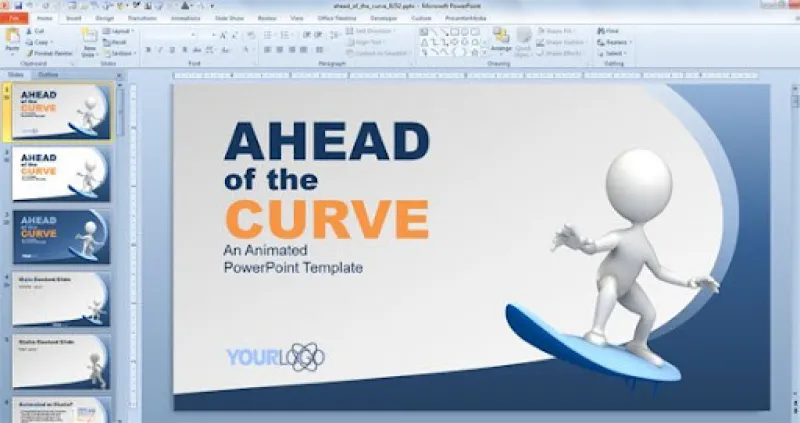
MS PowerPoint ব্যবহার করে প্রেজেন্টেশন তৈরির পূর্ণ গাইড
মনিরুল হক,
Microsoft PowerPoint হলো এমন একটি
সফটওয়্যার, যা দিয়ে আপনি ছবি, লেখা, ভিডিও, চার্ট ইত্যাদি
ব্যবহার করে সুন্দর ও প্রভাবশালী প্রেজেন্টেশন তৈরি করতে পারেন। এটি শিক্ষা, ব্যবসা, প্রজেক্ট রিপোর্ট বা যে কোনো উপস্থাপনার জন্য অত্যন্ত জনপ্রিয় একটি টুল।
এখানে ধাপে ধাপে পুরো প্রক্রিয়া ব্যাখ্যা করা হলো।
1. PowerPoint চালু করা
- কম্পিউটারে Microsoft
PowerPoint সফটওয়্যার
খুলুন।
- হোম স্ক্রিনে Blank
Presentation বেছে নিন
অথবা কোনো প্রস্তুতকৃত Template সিলেক্ট করতে
পারেন।
2. স্লাইড যোগ ও
ডিজাইন বেছে নেওয়া
- Home ট্যাব থেকে New Slide ক্লিক করে নতুন স্লাইড যোগ করুন।
- Layout অপশন থেকে স্লাইডের ধরন (Title Slide, Title & Content, Two Content, Picture with Caption ইত্যাদি) ঠিক করুন।
- Design ট্যাব থেকে একটি সুন্দর থিম/ডিজাইন নির্বাচন করুন।
3. কনটেন্ট যুক্ত করাঃ
লেখা যোগ
- স্লাইডে থাকা
টেক্সট বক্সে ক্লিক করে শিরোনাম ও বিষয়বস্তু লিখুন।
- ফন্ট, সাইজ ও রঙ পরিবর্তনের জন্য Home ট্যাবের ফরম্যাটিং টুল ব্যবহার করুন।
ছবি যোগ
- Insert > Pictures এ গিয়ে কম্পিউটার বা অনলাইন থেকে ছবি যুক্ত করুন।
ভিডিও ও অডিও যোগ
- Insert > Video অথবা Insert > Audio দিয়ে ভিডিও বা অডিও ফাইল যোগ করতে পারেন।
চার্ট বা গ্রাফ যোগ
- Insert > Chart নির্বাচন করে ডেটা অনুযায়ী গ্রাফ তৈরি করুন।
4. স্লাইডে ডিজাইন ও
ভিজ্যুয়াল ইফেক্ট যোগঃ
- Design ট্যাব থেকে ব্যাকগ্রাউন্ড, রঙ, ফন্ট স্টাইল পরিবর্তন করুন।
- Transitions ট্যাব থেকে স্লাইড পরিবর্তনের অ্যানিমেশন যোগ
করুন।
- Animations ট্যাব থেকে নির্দিষ্ট লেখা বা ছবিতে চলমান ইফেক্ট
দিন।
5. নোট যুক্ত করাঃ
- নিচের Notes সেকশনে প্রতিটি স্লাইডের জন্য উপস্থাপনার সহায়ক
নোট লিখে রাখতে পারেন।
- প্রেজেন্টেশন
চালানোর সময় শুধু আপনি এই নোট দেখতে পারবেন (Presenter
View এ)।
6. প্রেজেন্টেশন
চালানোঃ
- Slide Show ট্যাবে গিয়ে From Beginning ক্লিক করলে প্রথম স্লাইড থেকে প্রেজেন্টেশন শুরু
হবে।
- কিবোর্ডের Arrow Keys বা Spacebar দিয়ে স্লাইড
পরিবর্তন করতে পারবেন।
7. সংরক্ষণ ও শেয়ার
করাঃ
- File > Save As এ গিয়ে প্রেজেন্টেশন .pptx ফরম্যাটে সেভ করুন।
- প্রেজেন্টেশনকে PDF আকারেও এক্সপোর্ট করা যায় (File > Export > Create PDF/XPS)।
- চাইলে File >
Share থেকে ইমেইল
বা ক্লাউড (OneDrive) এর মাধ্যমে শেয়ার করতে পারেন।
8. কার্যকর
প্রেজেন্টেশনের জন্য কিছু টিপসঃ
- প্রতিটি
স্লাইডে খুব বেশি লেখা দেবেন না; মূল পয়েন্টগুলো রাখুন। ছবি, চার্ট ও গ্রাফ ব্যবহার করে বিষয় বোঝাতে সাহায্য
করুন। একই রঙ ও
ফন্ট স্টাইল বজায় রাখুন। স্লাইড
সংখ্যা সীমিত রাখুন (প্রয়োজন অনুযায়ী)। উপস্থাপনার
আগে কয়েকবার প্র্যাকটিস করুন।
মোঃ মনিরুল হক
সহকারী শিক্ষক
আমলাবাড়ী মাধ্যমিক বিদ্যালয়
খোকসা, কুষ্টিয়া
০১৭২২২৭৩২৭২