Loading..

পাঠসংশ্লিষ্ট ছবি/ইমেজ

রিসেট

২১ আগস্ট, ২০২৫ ১১:৩৩ পূর্বাহ্ণ

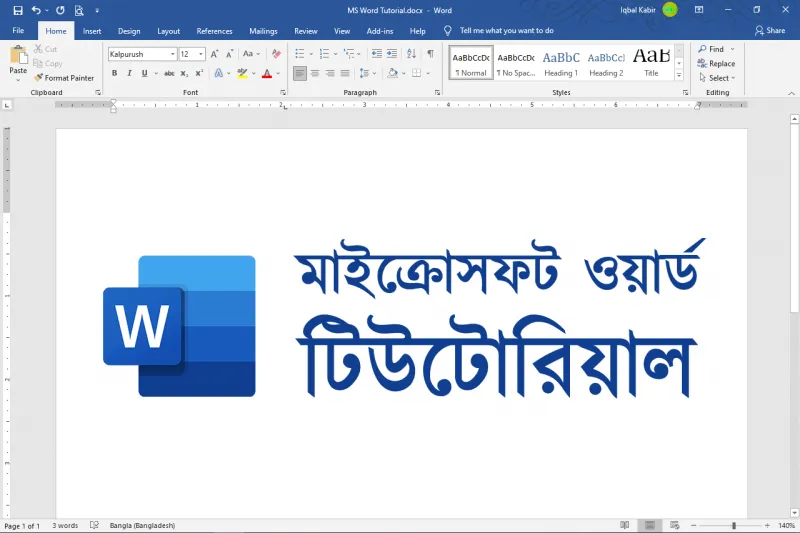
MS Word এ লেখা বিন্যস্ত করার সম্পূর্ণ প্রক্রিয়া


মনিরুল হক,

            আজকের ডিজিটাল যুগে শিক্ষার্থী, শিক্ষক, গবেষক কিংবা অফিসকর্মী সবারই কোনো না কোনোভাবে MS Word ব্যবহার করতে হয়। শুধু লেখা টাইপ করলেই কাজ শেষ হয় না; বরং লেখাকে সুন্দর পাঠযোগ্যভাবে বিন্যস্ত (Formatting) করাই আসল দক্ষতা। সঠিক বিন্যাস একটি লেখাকে আকর্ষণীয়, সহজপাঠ্য প্রফেশনাল করে তোলে।

এখন চলুন দেখে নেই কীভাবে MS Word লেখা বিন্যস্ত করা যায় ধাপে ধাপে।


. ফন্ট (Font) নির্বাচন ব্যবহারঃ

লেখা বিন্যাসের প্রথম ধাপ হলো সঠিক ফন্ট নির্বাচন করা।

  • Font Style: (যেমন Times New Roman, Calibri, SolaimanLipi, SutonnyMJ ইত্যাদি)

  • Font Size: সাধারণত ১২ পয়েন্ট ব্যবহার করা হয়, তবে শিরোনামের জন্য ১৪১৬ পয়েন্ট ভালো।

  • Bold, Italic, Underline: গুরুত্বপূর্ণ অংশ হাইলাইট করতে ব্যবহার করা হয়।

    • Bold (Ctrl+B): গুরুত্ব বোঝাতে।

    • Italic (Ctrl+I): বই, প্রবন্ধ, বিদেশি শব্দে।

    • Underline (Ctrl+U): দৃষ্টি আকর্ষণের জন্য।


. অনুচ্ছেদ বিন্যাস (Paragraph Formatting)ঃ

লেখাকে সুশৃঙ্খল করার জন্য অনুচ্ছেদে পরিবর্তন আনা জরুরি।

  • Alignment (সারিবদ্ধকরণ):

    • Left Align (Ctrl+L) → ডিফল্ট, সাধারণ লেখা।

    • Center Align (Ctrl+E) → শিরোনাম।

    • Right Align (Ctrl+R) → স্বাক্ষর বা বিশেষ নোট।

    • Justify (Ctrl+J) → বই বা গবেষণাপত্রে ব্যবহৃত হয়, সমান ফাঁকা রেখে সাজায়।

  • Line Spacing: লাইনগুলোর মাঝের দূরত্ব ঠিক করা যায় (1.0, 1.5, 2.0 ইত্যাদি)

  • Paragraph Spacing: অনুচ্ছেদের আগে/পরে ফাঁকা জায়গা নির্ধারণ করা যায়।

  • Indentation: অনুচ্ছেদ শুরুর আগে সামান্য ফাঁকা জায়গা রেখে লেখা শুরু করা।


. লিস্ট বা তালিকা তৈরিঃ

তালিকা পাঠকের কাছে লেখা আরও সহজবোধ্য করে তোলে।

  • Bulleted List: সাধারণ পয়েন্ট লিস্টের জন্য।

  • Numbered List: ধাপে ধাপে বিষয় বোঝানোর জন্য।

  • Multilevel List: উপবিভাগ তৈরি করতে কাজে লাগে।


. হেডিং স্টাইল ব্যবহারঃ

MS Word Heading Style (Heading 1, Heading 2, Heading 3) ব্যবহার করলে:

  • লেখা সুসংগঠিত হয়।

  • স্বয়ংক্রিয়ভাবে Table of Contents (সূচিপত্র) তৈরি করা যায়।

  • গবেষণাপত্র বা রিপোর্টে দারুণ উপকারী।


. টেবিল, ছবি শেপ ব্যবহারঃ

  • Table: তথ্য উপস্থাপন করতে।

  • Picture/SmartArt: চিত্র বা চার্ট দিয়ে লেখা আকর্ষণীয় করা যায়।

  • Shapes & Icons: নির্দেশনা, ডায়াগ্রাম বা ফ্লোচার্টে ব্যবহার হয়।


. পেজ লেআউট (Page Layout)ঃ

লেখার সামগ্রিক রূপ নির্ধারণ করে।

  • Margins: পাতার চারপাশের ফাঁকা জায়গা ঠিক করা যায়।

  • Orientation: Portrait (খাড়া) বা Landscape (আড়াআড়ি)

  • Page Size: A4, Legal, Letter ইত্যাদি বেছে নেওয়া যায়।

  • Columns: সংবাদপত্রের মতো একাধিক কলাম তৈরি করা যায়।


. হেডার, ফুটার পেজ নাম্বারঃ

  • Header: প্রতিটি পাতার উপরে একরকম তথ্য (যেমন শিরোনাম)

  • Footer: নিচে একরকম তথ্য (যেমন প্রতিষ্ঠান নাম)

  • Page Number: স্বয়ংক্রিয়ভাবে পেজ নাম্বার যোগ করা যায়।


. বানান ব্যাকরণ পরীক্ষা (Spelling & Grammar Check)ঃ

MS Word লেখার বানান ব্যাকরণ ভুল চিহ্নিত করে।

  • Shortcut: F7 চাপলেই Spelling & Grammar Check চালু হয়।

  • এটি লেখাকে আরও প্রফেশনাল ভুলমুক্ত করে।


. স্টাইলিশ ফিচারঃ

  • WordArt: আকর্ষণীয় শিরোনাম তৈরি করতে।

  • Borders & Shading: লেখা বা অনুচ্ছেদে রঙিন বর্ডার ব্যাকগ্রাউন্ড।

  • Highlight: গুরুত্বপূর্ণ অংশে রঙ দিয়ে হাইলাইট করা যায়।


    MS Word কেবল একটি টাইপিং সফটওয়্যার নয়, বরং একটি শক্তিশালী ডকুমেন্ট বিন্যাস প্রকাশনার টুল সঠিকভাবে ফন্ট, অনুচ্ছেদ, তালিকা, ছবি, টেবিল, পেজ লেআউট অন্যান্য ফিচার ব্যবহার করলে যে কোনো লেখা হয়ে উঠতে পারে আকর্ষণীয় দৃষ্টিনন্দন।

আপনি যদি একজন শিক্ষার্থী হন, অফিসের কর্মী হন বা লেখক হন লেখা বিন্যাসের দক্ষতা আপনাকে সবসময় এগিয়ে রাখবে।


মনিরুল হক

০১৭২২ ২৭৩২৭২

মন্তব্য করুন

সম্পর্কিত পোস্ট