Loading..

পাঠসংশ্লিষ্ট ছবি/ইমেজ

রিসেট

২৮ আগস্ট, ২০২৫ ০৩:৩২ অপরাহ্ণ

MS Word-এ ছবি (Image) যোগ করার ধাপসমূহ

মনিরুল হক, 


🔹 ধাপ ১: Microsoft Word ওপেন করুন

প্রথমে আপনার কম্পিউটারে Microsoft Word চালু করুন এবং নতুন অথবা পূর্বে তৈরি করা একটি ডকুমেন্ট ওপেন করুন।


🔹 ধাপ ২: কার্সর যেখানে রাখতে চান সেখানে ক্লিক করুন

আপনি ছবিটি ডকুমেন্টের কোথায় বসাতে চান, সেই জায়গায় মাউসের কার্সরটি ক্লিক করে রাখুন।


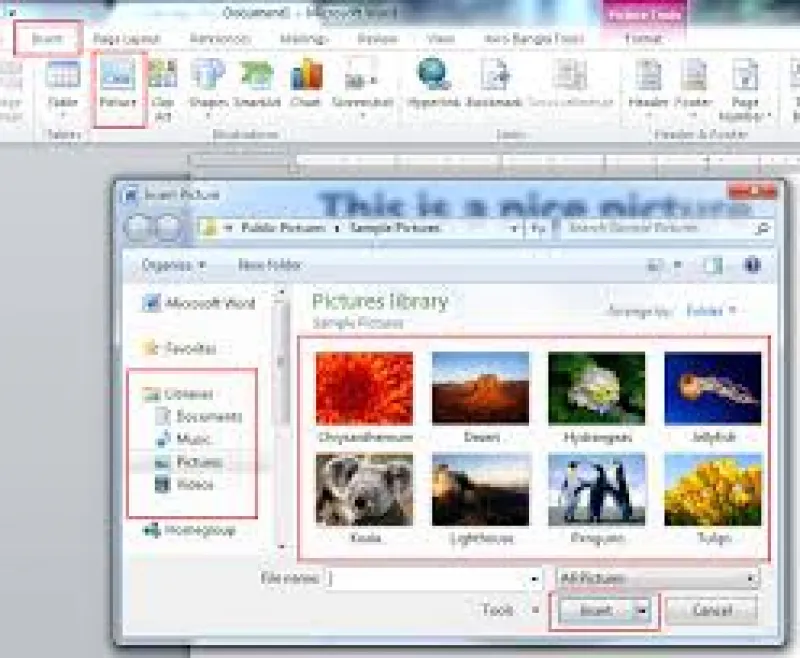
🔹 ধাপ ৩: Insert ট্যাবে ক্লিক করুন

  • উপরের মেনুবারে থাকা "Insert" ট্যাবটিতে ক্লিক করুন।

  • এটি আপনাকে বিভিন্ন ইনসার্ট অপশন দেখাবে যেমন ছবি, টেবিল, শেপ, ইত্যাদি।


🔹 ধাপ ৪: Picture অপশনে ক্লিক করুন

  • Insert ট্যাবের মধ্যে "Pictures" নামের একটি অপশন দেখতে পাবেন।

  • এর ওপর ক্লিক করলে নিচের মতো কিছু অপশন আসবে:

    • This Device: আপনার কম্পিউটার থেকে ছবি যোগ করতে।

    • Stock Images: Microsoft-এর দেওয়া ফ্রি ইমেজ থেকে বেছে নিতে।

    • Online Pictures: ইন্টারনেট থেকে ছবি খুঁজে যোগ করতে।


🔹 ধাপ ৫: "This Device" নির্বাচন করুন

  • আপনি যদি আপনার কম্পিউটারে সংরক্ষিত কোনো ছবি যুক্ত করতে চান, তাহলে "This Device"-এ ক্লিক করুন।

  • এরপর একটি ফাইল ব্রাউজার খুলবে।


🔹 ধাপ ৬: ছবি নির্বাচন করুন

  • ফাইল ব্রাউজার থেকে আপনার কাঙ্ক্ষিত ছবিটি নির্বাচন করুন।

  • তারপর Insert বোতামে ক্লিক করুন।


 ধাপ ৭: ছবির অবস্থান ও আকার ঠিক করুন

ছবিটি ডকুমেন্টে যোগ হয়ে গেলে আপনি নিচের মতো কিছু কাজ করতে পারেন:

  • ছবিটি মাউস দিয়ে ধরে ড্র্যাগ করে অন্য জায়গায় নিতে পারেন।

  • ছবির কোনার দিক ধরে টেনে আকার (Size) ছোট-বড় করতে পারেন।

  • উপরের "Picture Format" ট্যাব থেকে আপনি ছবিতে বিভিন্ন স্টাইল, বর্ডার, এফেক্ট প্রয়োগ করতে পারেন।


 অতিরিক্ত টিপস:

  • Wrap Text: ছবির চারপাশে লেখা কিভাবে থাকবে তা নির্ধারণ করতে "Wrap Text" অপশন ব্যবহার করতে পারেন (যেমন: Square, Tight, Behind Text, ইত্যাদি)।

  • Crop: ছবির অপ্রয়োজনীয় অংশ কেটে দিতে চাইলে "Crop" বাটন ব্যবহার করতে পারেন।


উপরের ধাপগুলো অনুসরণ করলে আপনি সহজেই Microsoft Word-এ যেকোনো ছবি সংযুক্ত করতে পারবেন এবং সেটি আপনার প্রয়োজনে অনুযায়ী সাজাতে পারবেন।


মনিরুল হক

সহকারী শিক্ষক

০১৭২২ ২৭৩২৭২


মন্তব্য করুন

সম্পর্কিত পোস্ট