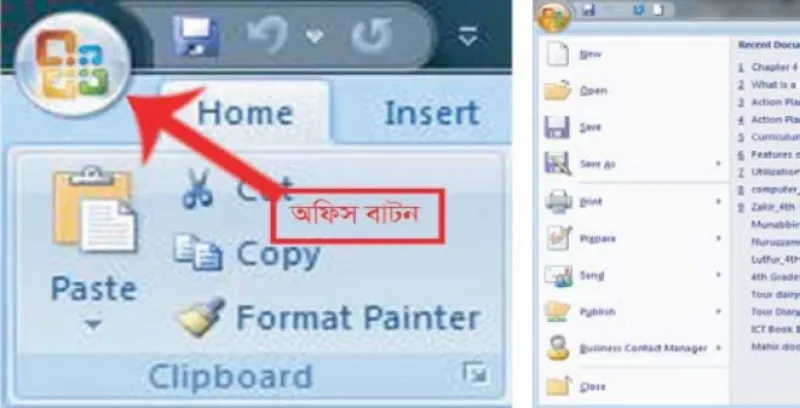
জাতীয় শিক্ষাক্রম ও পাঠ্যপুস্তক বোর্ড (NCTB) নির্ধারিত দশম শ্রেণির তথ্য ও যোগাযোগ প্রযুক্তি (ICT) বইয়ের ৪র্থ অধ্যায়ের অন্যতম গুরুত্বপূর্ণ বিষয় হলো ওয়ার্ড প্রসেসরে আমার লেখার কাজ।
কম্পিউটারে লেখালেখি, সাজসজ্জা ও সম্পাদনার জন্য ওয়ার্ড প্রসেসর (যেমন: Microsoft Word) ব্যবহার করা হয়। নিচে এই পরিচ্ছেদের মূল বিষয়বস্তুসমূহ সহজ ও বিশদভাবে আলোচনা করা হলো:
১. লেখা সম্পাদনা ও সাজসজ্জা (Formatting Text)
ওয়ার্ড প্রসেসরে কোনো লেখা সুন্দর ও আকর্ষণীয় করে তোলার জন্য নানা ধরনের ফরম্যাটিং ব্যবহার করা হয়:
ফন্ট নির্বাচন ও সাইজ পরিবর্তন: লেখার ধরণ অনুযায়ী ফন্ট (যেমন: SutonnyMJ, Kalpurush, Arial) এবং ফন্টের আকার (Font Size) পরিবর্তন করা হয়।
ফন্টের স্টাইল:
বোল্ড (Bold): লেখাকে মোটা বা গাঢ় করতে ব্যবহার করা হয়।
ইটালিক (Italic): লেখাকে কিছুটা বাঁকা করতে ব্যবহার করা হয়।
আন্ডারলাইন (Underline): লেখার নিচে দাগ দেওয়ার জন্য ব্যবহৃত হয়।
ফন্টের রঙ: লেখার গুরুত্বপূর্ণ অংশ বা শিরোনামকে আলাদা করতে ফন্টের রঙ পরিবর্তন করা যায়।
অ্যালাইনমেন্ট (Alignment): প্যারাগ্রাফ বা লেখা পৃষ্ঠার কোথায় থাকবে তা নির্ধারণ করা:
Left: বাম দিক থেকে লেখা শুরু হয়।
Center: মাঝখানে লেখা সাজানো হয় (শিরোনামের জন্য উপযোগী)।
Right: ডান দিক থেকে লেখা সাজানো হয়।
Justify: লেখার দুই পাশ সমান রাখা হয়।
লাইন স্পেসিং (Line Spacing): দুটি লাইনের মধ্যবর্তী খালি জায়গা বা দূরত্ব বাড়ানোর বা কমানোর জন্য এটি ব্যবহার করা হয়।
২. সারণি, ছবি ও অবজেক্ট সংযোজন (Inserting Elements)
লেখালেখির পাশাপাশি ডকুমেন্টে তথ্য ও দৃশ্যমান উপাদান যুক্ত করার বিভিন্ন সুবিধা রয়েছে:
সারণি বা টেবিল (Table): তথ্যকে সারি (Row) ও কলামে (Column) সুন্দরভাবে সাজানোর জন্য Insert > Table কমান্ড ব্যবহার করা হয়। প্রয়োজনে রো/কলাম যুক্ত বা মুছে ফেলা যায়।
ছবি সংযোজন (Image Insertion): লেখাকে দৃষ্টিনন্দন বা বোধগম্য করতে Insert > Picture ব্যবহার করে কম্পিউটারে থাকা ছবি ডকুমেন্টে যুক্ত করা যায় এবং ছবি ছোট-বড় বা স্থানান্তর করা যায়।
শেপ ও ওয়ার্ড আর্ট (Shapes & WordArt): বিভিন্ন আকৃতি (বৃত্ত, বর্গ, তীরচিহ্ন ইত্যাদি) এবং আকর্ষনীয় টেক্সট ডিজাইন যুক্ত করা যায়।
হেডার, ফুটার ও পৃষ্ঠা নম্বর: ডকুমেন্টের প্রতিটি পৃষ্ঠার উপরে (Header) বইয়ের নাম বা অধ্যায় এবং নিচে (Footer) তারিখ বা Page Number স্বয়ংক্রিয়ভাবে দেওয়ার জন্য এই ফিচার ব্যবহার করা হয়।
৩. অটোমেশন ও দ্রুত সম্পাদনা (Editing & Automation)
ওয়ার্ড প্রসেসরের বিশেষ সুবিধা হলো ভুল দ্রুত শুধরে নেওয়া এবং স্বয়ংক্রিয় কাজ সম্পন্ন করা:
বানান পরীক্ষা ও সংশোধন (Spelling & Grammar Check): ইংরেজি বা সমর্থিত ভাষার ডকুমেন্টে ভুল বানান থাকলে তার নিচে লাল তরঙ্গায়িত দাগ পড়ে এবং ব্যাকরণগত ভুলে নীল/সবুজ দাগ পড়ে। এগুলো সহজেই রাইট-ক্লিক করে ঠিক করা যায়।
খুঁজে বের করা ও প্রতিস্থাপন (Find & Replace): দীর্ঘ কোনো নথিতে নির্দিষ্ট কোনো শব্দ দ্রুত খুঁজে বের করতে Find এবং সেই শব্দের স্থানে নতুন কোনো শব্দ এক ক্লিকে বসাতে Replace অপশন ব্যবহার করা হয়।
৪. পৃষ্ঠা সাজানো ও প্রিন্ট (Page Setup & Printing)
ডকুমেন্ট তৈরি শেষ হলে তা ছাপানো বা সেভ করার জন্য পেজ সেটআপ করতে হয়:
মার্জিন (Margin): পৃষ্ঠার চারপাশের ফাঁকা জায়গা (উপর, নিচে, বামে, ডানে) নির্ধারণ করা।
কাগজের আকার (Paper Size): সাধারণত A4 বা Letter সাইজের কাগজ নির্বাচন করা হয়।
ওরিয়েন্টেশন (Orientation):
প্রিন্ট (Print): File > Print অপশনে গিয়ে কাঙ্ক্ষিত প্রিন্টার সিলেক্ট করে পৃষ্ঠার সংখ্যা (Page Range) ও কত কপি প্রয়োজন তা নির্দিষ্ট করে প্রিন্ট দেওয়া হয়।
প্রয়োজনীয় কীবোর্ড শর্টকাট (Keyboard Shortcuts)
পরীক্ষার জন্য ও বাস্তব কাজের সুবিধার জন্য নিচের শর্টকাটগুলো জানা অত্যন্ত জরুরি:
| কাজের বিবরণ | কীবোর্ড শর্টকাট |
| নথি সংরক্ষণ করা (Save) | Ctrl + S |
| কপি করা (Copy) | Ctrl + C |
| কাট করা (Cut) | Ctrl + X |
| পেস্ট করা (Paste) | Ctrl + V |
| বোল্ড করা (Bold) | Ctrl + B |
| ইটালিক করা (Italic) | Ctrl + I |
| আন্ডারলাইন (Underline) | Ctrl + U |
| শব্দ খোঁজা (Find) | Ctrl + F |
| শব্দ পরিবর্তন (Replace) | Ctrl + H |
| সম্পূর্ণ নথি নির্বাচন (Select All) | Ctrl + A |
| প্রিন্ট করা (Print) | Ctrl + P |